


台割サポートツールの使い方
台割サポートツール
台割サポートツールとは、本を作る際の土台となる台割(ページ割)作成をWeb上で行ない、台割表をCSV でダウンロード、見開きプレビューをPDF でダウンロードできる完全無料のサポートツールです。
構成エディタ

綴じ方式と綴じ方向
構成エディタを選択し冊子作成物の題名、綴じ方式、方向を設定してきます。
題名なしでの作成も可能です。
綴じ方式
綴じ方式はに二つに分かれており「無線綴じ」と「中綴じ」があります。作成用途にあった綴じ方式を指定しましょう。
- 無線綴じ
背表紙のある冊子です。長期保存に向いており、小説やカタログなどページ数の多い冊子に使われています。
無線綴じのページ数は、2の倍数となります。
綴じ無製本(新聞折)の台割は、無線綴じと同じ考え方で大丈夫です。 - 中綴じ
背表紙の無い冊子です。180度まで開くため見開きのページが見やすく、企画書やパンフレットなどの冊子に使われています。
中綴じのページ数は、4の倍数となります。

綴じ方向
綴じ方向は左開きにしたい場合は左とじを、右開きにしたい場合は右とじを選択します。一般的に横書きは左綴じ、縦書きは右綴じになります。
綴じ方向は、いつでも変更できます。

構成部品設定

次に構成部品を設定していきます。
デフォルトで表紙と本文、裏表紙が入力された状態です。
部品を追加したい場合は、部品追加ボタンを押下してください。
ページ数を変更したい場合は、ページ数の横にカーソルを合わせて増やしたい時は上に、減らしたい時は下にクリックをすると変更できます。
全体の注意事項などは構成部品一覧下のメモ欄に記入することができます。


ページの順番を変更したい場合
順序矢印をクリックすると移動することができます。

同じ内容の部品を増やしたい場合は、右側のコピーボタン(二つ重なっている四角)をクリックすると複製ができます。
部品を削除したい場合は、ゴミ箱マークをクリックすると選択した部品の削除ができます。

用紙や連量、備考は、入力したい場所をクリックすると入力することができます。

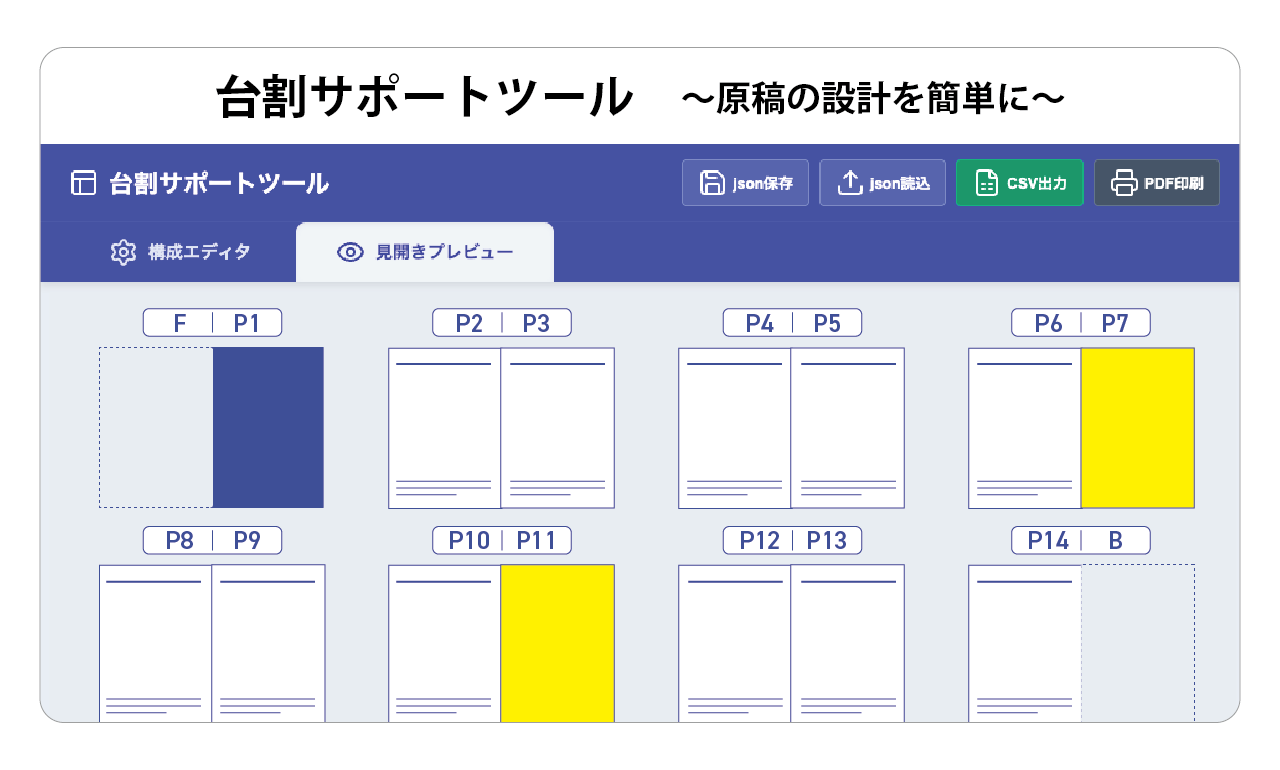
見開きプレビュー

次に作成した内容を見開きプレビューで確認していきます。
各ページをクリックして指示内容などを入力していきます。

入力した内容は、見開きプレビューに反映されますが、構成エディタには反映されません。
指示内容はそのページに入れて欲しいものや注意点などを記入しましょう。
保存方法

最後に保存方法についてです。
保存した後に再度修正を行いたい場合、現在のデータをjson形式で保存する必要があります。
- json保存
作業中のデータを保存します。 - json読込
保存したjsonデータを読み込みます。


作業した内容はCSVやPDFで保存ができます。
- CSV出力
構成エディタの内容をCSV形式で出力します。Excelで編集ができます。 - PDF印刷
見開きプレビューを印刷することができます。印刷ダイアログの出力先に「PDFで保存」を選ぶことでPDF保存します。
Excelでの編集について、担当者、入稿締切日、校了日の情報など付帯する情報を入れて使うことを想定しています。

印刷ダイアログの出力先に「PDFで保存」を選ぶことでPDF保存します。

台割サポートツールの説明は以上になります。